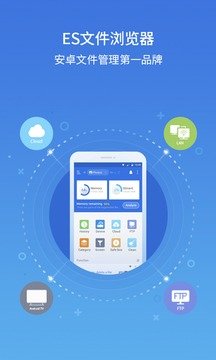
es文件浏览器破解版免广告,一款专业好用的文件修改查看软件。本机中文支持,全球亿万用户一致选择的最强大的Android文件管理器。同时,智能域名解析和http预连接,让您一切优先,快速上网,享受网络新速度。需要的用户,快来下载安装。

默认模式下,用户可以浏览手机存储卡和部分手机系统文件,想要访问所有文件并对其进行操作,请启动超级用户管理选项(在设置菜单中)。
本地文件管理-看文件、找文件
可按照图片、音乐、视频、应用等分类查看文件、高效便捷
云端文件管理-支持多网盘登录
支持同时管理多个网盘,让本地和云端的文件互传更简单、快捷
支持多端设备-Android/iOS/TV
能够支持在多种设备上安装,方便管理文件
文件管理:多种视图列表和排序方式,查看并打开各类文件,在本地SD卡、局域网、OTG设备之间任意传输文件。多选、复制、粘帖、剪贴板、查看属性、解压、重命名、置顶等;
应用管理:安装、卸载、备份程序、创建快捷方式;
压缩/解压:文件压缩或解压;
文本编辑:内置强大的文本编辑器,可查看及编辑文本;
FTP:访问远程的FTP服务器
局域网:访问局域网内的所有计算机
网盘:支持多账号同时登录访问你的网络存储空间(百度网盘);
视频编辑:视频转GIF,视频拼接,添加音乐/字幕/图片/背景,视频调速/ 剪切/旋转/裁切;
其他功能:蓝牙支持、文件加密/解密、ROOT浏览、设置壁纸、显示/隐藏文件、查看·nomedia、SD卡分析等;
1.在所有程序里找到ES图标,运行它。
2.ES会自动定位到存储卡根目录,图上是没有插SD卡。
3.文件及文件夹图标显示不一样,很容易区分,使用起来就像Windows的资源管理器一样。
4.在任意文件上点击保持(点下去不动),软件会弹出菜单,类似于在文件上右键弹出菜效果。可以选择的操作很多,向下滑动查看更多选项!
5.可以查看文件详细属性。
6.我们还可以按“Menu菜单键”调出更多功能选项。
7.ES还可以卸载软件,用户可查看到所以安装在设备上的应用程序,长按住一款应用程序,用户可以对看到弹出的菜单中有卸载的功能,当然还可以对该软件进行备份或设置快捷方式等。
8.ES的设置菜单,可定制的选项很多,就不一一说了,大家看图也能明白个八九分。
本地图片
单击打开图片,目前支持设备SD卡和外置卡上jpg、png、gif、bmp 格式图片。且可以设置图片作为墙纸和联系人肖像,浏览和设置图片的详细属性。
登入局域网中计算机后,可以用支持流媒体的程序远程打开图片
从左侧导航栏进入图片浏览器后,点击地址栏,切换到网络,即可浏览和管理flickr , instagram, facebook以及个人云账号中的图片
左导航栏→工具→应用管理器
进入应用管理器后,可以对设备中应用进行管理
上工具栏 您可以点击地址栏以切换
1)用户已安装应用:可查看和管理用户应用
2)系统应用:可查看和管理系统自带应用
3)安装在内部存储的应用:可查看和管理安装在内部存储中的应用
4)安装在SD卡上的应用:可查看和管理安装在sd卡中的应用
5)已备份应用:可查看和管理已备份的应用
6)所有安装包:可查看和管理设备内所有安装包
下工具栏
1)搜索:更快捷的找到所需应用
2)刷新:刷新当前窗口内容
3)排序:点击可更改排序(可按名称、类型、大小等进行升序或降序排列)
4)视图:调整视图
您可以多选或单选应用进行卸载,备份,分享,发送,查看属性,创建快捷方式等操作
在应用管理中,已备份的应用会用绿色显示,备份的版本低于安装的版本,会用红色显示
已经root了的用户,在设置的应用管理中勾选了备份数据,备份应用时会同时备份数据,要恢复应用和数据,可以从地址栏进入已备份应用文件,点击要恢复的文件,选择安装并恢复缓存数据

v4.3.0.3更新内容:
优化产品体验,修复已知bug;
v4.2.9.16更新内容:
性能优化
v4.2.9.14更新内容:
优化产品体验,修复已知bug;
v4.2.9.12更新内容:
性能优化
v4.2.9.11更新内容:
优化产品体验,修复已知bug;
v4.2.9.10更新内容:
性能优化






 律智荟 v2.42.13
 BT种子搜索手机版 安卓去广告版 v2.80
 Aqua邮箱Aqua Mail Pro v1.6.1.0-de安卓汉化版 v1.6.1.0-de
 爱奇艺会员账号共享1月23号 1.3 官网安卓最新版
  huionsketch中文版 v3.4.3
 星空网手机客户端安卓版 v2.20
 涂鸦画图破解版 v8.5.0
 微商宝注册机安卓版 v1.2.6
 淘猪宝安卓版 v1.7.1
 快学画画吧软件 v1.7.9