坚果云免费版下载,一款功能清大的手机云盘软件。在wifi下自动同步感兴趣的文件夹进行离线访问,无流量消耗,快速省电。同时,该软件支持随时记录生活细节和任务列表Todo List,从而自动同步到云存储。
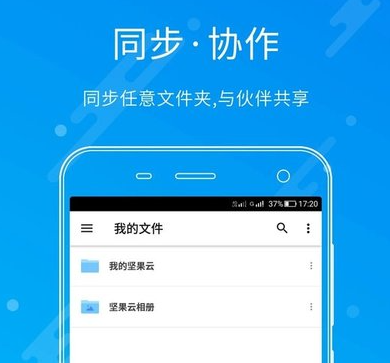
1、文件实时共享
自动同步文件,提高协同办公效率
2、畅享移动办公
全平台支持,随时随地移动办公
3、企业知识管理
自动收集团队知识资料,支持全文搜索
4、团队权限设置
可对群组/部门设置权限,细化企业管理
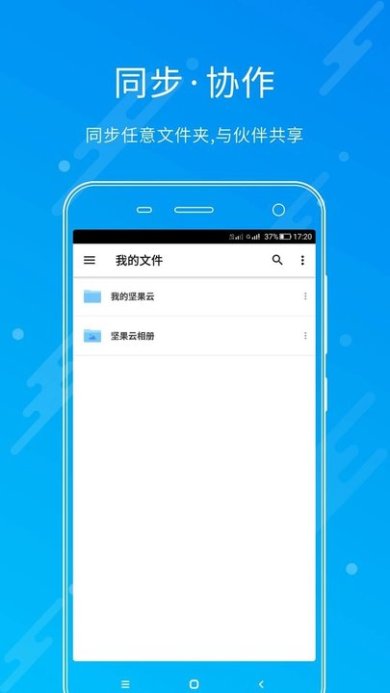
·文件同步:访问电脑中的文件,自动缓存已打开的文件,便于离线访问。
·应用内查看文件:完美支持Office、PDF、照片和多媒体文件等多种类型,无需第三方应用。
·智能文件阅读器:自动记录阅读位置,下次打开更方便。
·笔记本/记事本:随时记录生活点滴、任务列表ToDo List,自动同步到云存储。
·照片备份:备份手机、平板中的照片,并同步到电脑。
·邮件/短信分享:将文件或文件夹分享给自己的朋友,无需上传。
·最近访问列表:快速访问最近打开的文件。
·第三方支持:支持从第三方应用上传文件到坚果云端。
·可在横屏和竖屏下全屏查看文件,包括图片和其他常见类型文件,完善的照片查看功能。
坚果云上的文件?坚果云能够与Office 完美集成,通过手机客户端就可以编辑Office文件,实现移动办公。
操作步骤:
1、在移动客户端上下载安装Office 应用(Microsoft Word、Microsoft Excel、Microsoft PowerPoint、Microsoft Office)。
2、 打开并登录Office客户端,找到坚果云,即可编辑坚果云中的文件,关闭文档后,编辑过的内容会自动上传到坚果云上。
●如果您使用的是单独的应用( Word、 Excel、 PowerPoint):
在应用( Word、 Excel、 PowerPoint)中,选择【打开】-【浏览】,点击左上角的三个横杠-【坚果云】,
就会直接进入坚果云文件夹界面,选择需要的文件进行编辑就可以了。
●如果您使用的是Microsoft Office:
点击右上角的文件夹标志-【文件应用】-点击【浏览】,
点击左上角的三个横杠-【坚果云】,就会直接进入坚果云文件夹界面,选择需要的文件进行编辑就可以了。
1、如何在手机上分享文件及文件夹?
您可以通过手机直接分享文件/文件夹给您的同事,可以直接发送到微信、QQ及邮件附件,也可以生成链接。同时您还可以修改手机上分享链接的权限。
操作步骤:
打开坚果云APP,在需要分享的文件/文件夹后面点击三个点的标志,点击【分享】,即可获取分享链接。
如果需要直接分享文件到其他的应用,直接点击分享页面右下角的【源文件】即可。
2、坚果云如何进行离线收藏文件?
在没有网络的情况下,您可以通过访问坚果云中离线收藏的文件夹访问需要用到的文件。
操作步骤:
打开坚果云客户端,进入对应的文件夹,点击需要收藏的文件/文件夹后面的三个点标志,即可离线收藏对应的文件/文件夹。
3、如何在手机上使用Office编辑坚果云上的文件?
坚果云能够与Office 完美集成,通过手机客户端就可以编辑Office文件,实现移动办公。
操作步骤:
1、在移动客户端上下载安装Office 应用(Microsoft Word、Microsoft Excel、Microsoft PowerPoint、Microsoft Office)。
2、 打开并登录Office客户端,找到坚果云,即可编辑坚果云中的文件,关闭文档后,编辑过的内容会自动上传到坚果云上。
●如果您使用的是单独的应用( Word、 Excel、 PowerPoint):
在应用( Word、 Excel、 PowerPoint)中,选择【打开】-【浏览】,点击左上角的三个横杠-【坚果云】,
就会直接进入坚果云文件夹界面,选择需要的文件进行编辑就可以了。
●如果您使用的是Microsoft Office:
点击右上角的文件夹标志-【文件应用】-点击【浏览】,
点击左上角的三个横杠-【坚果云】,就会直接进入坚果云文件夹界面,选择需要的文件进行编辑就可以了。
v4.24.6版本
优化了PDF的重排预览;
v4.23.6版本
【修复与优化】
修复了若干已知问题并做了细节优化,提高了应用稳定性。如果您有任何关于坚果云的意见或者建议,欢迎通过“设置”—“在线客服”告诉我们。
v4.22.0 更新
【PDF预览优化】
优化了PDF预览体验,并支持文字选中和文字内容复制。
【菜单以及分享链接界面优化】
优化了菜单与分享链接的界面,支持对分享链接自定义密码。
v4.17.8 版本
【优化相册自动备份】
针对视频备份功能进行了优化,现在非系统相册中的视频也可以备份啦。
【修复图片预览问题】
修复个别图片打开后与缩略图不一致问题。






 律智荟 v2.42.13
 BT种子搜索手机版 安卓去广告版 v2.80
 Aqua邮箱Aqua Mail Pro v1.6.1.0-de安卓汉化版 v1.6.1.0-de
 爱奇艺会员账号共享1月23号 1.3 官网安卓最新版
  huionsketch中文版 v3.4.3
 星空网手机客户端安卓版 v2.20
 涂鸦画图破解版 v8.5.0
 微商宝注册机安卓版 v1.2.6
 淘猪宝安卓版 v1.7.1
 快学画画吧软件 v1.7.9