荒岛大胃王免广告版是一款免广告的休闲益智类型的游戏的哟,在这里玩家小伙伴们可以轻松自在的在这里找到想要的食物的,喜欢就来试试吧!

荒岛大胃王是一款趣味十足的益智类手游,游戏中主角大胃王被困在一座神秘岛屿,这里存满了未知的危险,但胃口大开的大胃王即将面临着生存危机,玩家需要从这个神秘岛屿中找到食物,并协助大胃王度过死亡危机,而在这里到处都充满了玄机,每一个角落都可能是生存的希望,但也有可能是结束的前奏,这不仅考验着玩家的智慧,同样也考验着你无尽的想象,到底是谜底?还是陷阱?还需玩家亲自验证。
-一个充满恶趣味的解谜游戏;
-前往当前场景中进行探索,使用一切办法得到食物;
-每个场景挑战下,都有许多有用的道具,但也存在着无用的道具,自食其力,到底那种道具能够帮助到你;
-有趣的关卡挑战,恶搞的解密探索玩法;
-失败过程中,还能收集各种事件图鉴。
1、地铁上抢座游戏的姊妹篇,秉承了一贯的游戏理念,将无厘头发挥到极致。
2、各种不同的关卡场景,让人脑洞大开的设计思路,玩起来魔性十足。
3、爆笑的游戏画风,玩法魔性的指尖操作,趣味的对决开动大脑努力的解开各种谜题,获取丰富的食物。
4、刺激的冒险竞技,各种危险充斥在关卡里面,需要玩家仔细探索,避开野人的攻击,努力生存找到各种食物。
第一天
叠乌龟爬树,得到香蕉。
第二天
第三图草丛得到木棍。第二图,敲打树干两次,吃绿色果子。
第三天
第二图罐子得到木箱,放在第三图,得到饭团。
第四天
第一图罐子得到vr眼镜。第三图给猴子。拿掉香蕉皮,得到香蕉。
第五天
第二图告示牌背后得到夹子。第一图夹火,得到板栗。
第六天
第二图不断点鹿,角伸长得到红色果子。(鬼畜)
第七天
第三图草丛得到铁镐。第二图先敲箱子右边裂缝,再敲箱子。
第八天
用第二图告示牌后面或罐子里或第三图蘑菇给灯笼草吃,得到魔棒。给第三图女巫,得到眼镜。带上眼镜,第二图得到绿色蘑菇。
第九天
第二图点火,得到火把。第三图打破瓶子得到罐头。火把烧蜘蛛网,得到钥匙。开保险柜,开罐。
第十天
第二图得到棍子。棍子敲第一图树两下,得到第二个果子的瓶盖。瓶盖到售货机换果汁。
第十一天
第一图草垛得到石头。第三图得到木板。第二图,两样架起来,用杠杆原理撬水缸,得到海鲜。
荒岛大胃王第十二天
第二图草垛得到扫把。把三座石像都打扫一遍。宝箱自动打开,得到饭团。
荒岛大胃王第十三天
第一图瓶子得到香蕉。第二图草丛得到木桩。第三图垫木桩,香蕉给猴子,得到手机。手机点外卖。(骚操作)
荒岛大胃王第十四天
第二图路牌得到辣椒。第三图辣椒给怪爷爷吃,得到苹果。
第十五天
第一图和第三图的鸟都点一遍,飞到第二图。得到烤鸟。(懵)
第十六天
第一图打破瓶子得到锅,用锅点下河取水。第二图架锅。第三图罐子得到木棍。木棍戳最右边树下的洞,得到螃蟹。第二图煮螃蟹。
荒岛大胃王第十七天
第三图草垛得到锄头,锄第二图空地。点第三图右上角绿色藤条蛇咬女巫,得到时间加速器。用在空地,得到西瓜。
荒岛大胃王第十八天
第三图罐子得到木棍,戳树洞得到老鼠。老鼠斗虎子,第二图得到糕点。
荒岛大胃王第十九天
第一图罐子得到弹弓。第三图弹弓点蜘蛛网。第一图用加了蜘蛛网的弹弓束缚鸟。第三图草丛得到木桩,踩木桩拿鸟蛋。
第二十天
第一图第二图沙丘分别得到绳子和桶。第一图捞两次,得到放大镜和章鱼。第三图用放大镜点太阳,生火烤章鱼。
第二十一天
第二图得到大叔。用大叔对第三图鼻涕虫撒盐,得到火柴。点火烤肉,第二图大叔贡献肉。
第二十二天
第二图得到钓鱼竿。第三图冒泡处钓鱼。第二图,用掉的鱼引诱鳄鱼,得到烤鳄鱼。(厉害了)
第二十三天
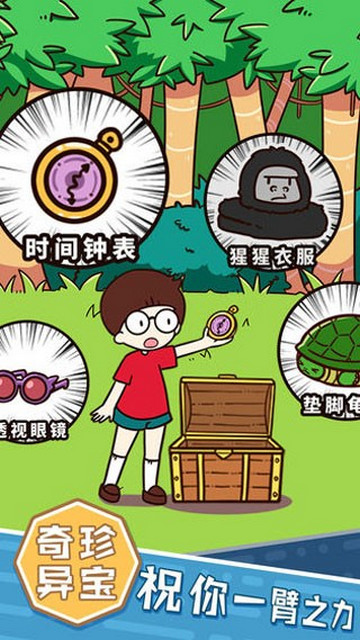
第一图罐子得到木棍。第三图戳老地方树洞,得到螃蟹。第二图喂灯笼草,得到钥匙。打开宝箱,得到猩猩套装。穿上接近猩猩,得到香蕉。
第二十四天
第二图草丛得到钓鱼竿。钓两次,得到扇贝和龙。烤扇贝得到胡椒粉。喷龙,得到鱼。
第二十五天
第三图用罐子香蕉再次祸害猴子,得到红布,红布缠石头。第二图得到斧头。第一图右上角得到绿色藤蔓。砍一二两图树,得到木筏。第三图木筏放在裂缝,逃生。
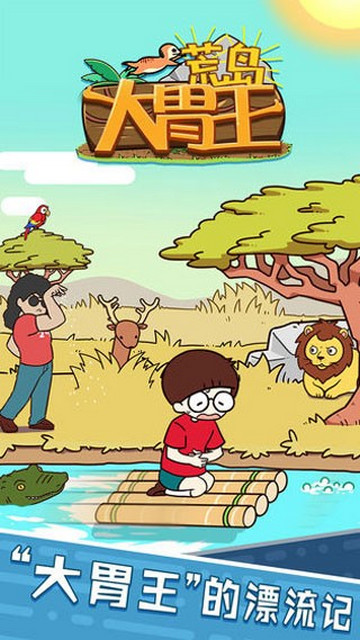
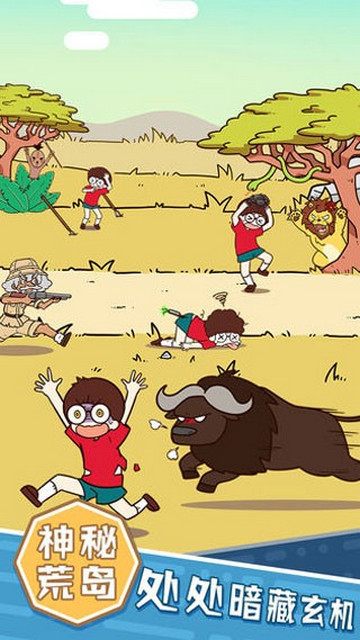
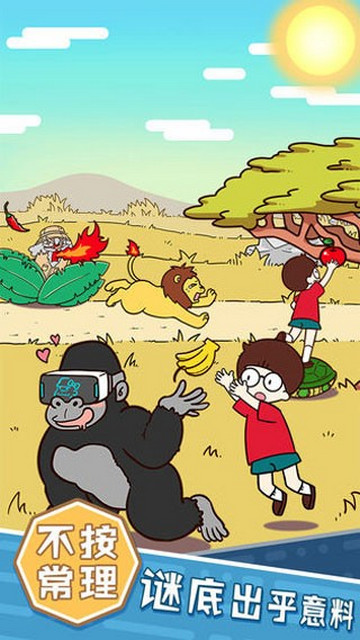
清新的卡通风格,带点夸张和恶搞的意思,非常欢乐。在荒岛上冒险,饥肠辘辘,却又遇到了各种麻烦事件。开动你的脑筋,帮助大胃王逃离险境,不被饿死了。不同的场景,奇思妙想,享受其中的乐趣,不要错过了。














 水果消消消游戏最新版 v1.1
 小猪佩奇金靴子中文版免费 v1.2.9
 嗨爽消消手机版 v1.2.0
 沙滩配配乐卓版 v1.3
 史上最坑爹的游戏7安卓版 v7.0.24
 黏黏世界最新版手游 v1.0.23082408
 好玩连连看 安卓版 v1.4.7
 太空边境手机版 v1.0.0
 水果忍者破解版 v3.48.0
 人类炮弹安卓版 v1.2.2