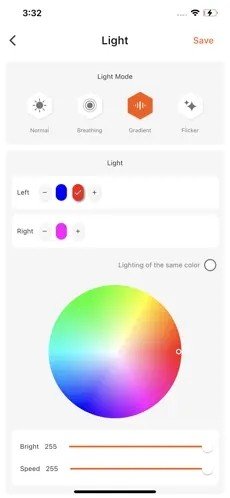
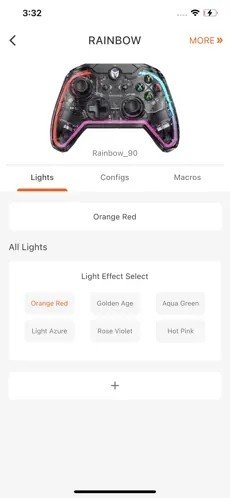
墨将助手app官网是小编为大家带来的一款非常专业且有用的游戏辅助工具类软件,这款软件为用户提供了非常丰富的功能模式,在软件中,能够帮助用户连接和自定义游戏手柄,进行按键映射自定义操控你的手柄,让用户拥有更加流畅的操作,操作更简单。喜欢的话就快来下载墨将助手app官网吧!

墨将助手app是一款十分不错的游戏辅助类软件,软件支持墨将手柄外设,内置详细的手柄的基础操作指南和详细的按键功能说明书,一键即可快速连接,新手小白也能快速掌握使用,支持用户自定义设置手柄操作功能,带给用户们最棒的手柄体验。
1、首先长按HOME键唤醒你的手柄。
2、在手机上打开墨将助手APP。
3、进入APP后选择允许使用附近的设备权限。
4、打开手机上的蓝牙开关。
5、等待扫面连接,当手机上出现手柄的信息就连接完成啦。
彩虹RAINBOW如何升级固件
1、手柄插入主机,确认通电。
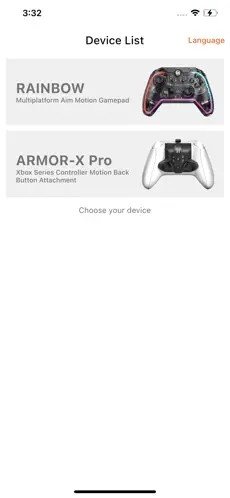
2、打开APP,在左上角选择想要连接的设备为RAINBOW,点击连接。
3、连接成功后点击右上角菜单键,选择固件升级。
4、升级过程务必保证手机处于亮屏状态,且不可切换到其它程序。
(升级成功后建议对摇杆扳机还有陀螺仪重新进行校准一遍再使用)
彩虹RAINBOW如何校准陀螺仪
1、长按FN+截图键,直至四颗指示灯点亮。
2、手柄静置在水平桌面等待陀螺仪校准完成(校准过程中四颗指示灯呈缓慢呼吸状态)
3、四颗指示灯双闪后熄灭,代表校准成功;若指示灯直接熄灭,代表校准失败,需要严格按照说明重新校准。
彩虹RAINBOW如何校准扳机、摇杆
1、长按视图键+菜单键直至四颗指示灯长亮,表明已进入校准状态。
2、把两个摇杆推至极限值并匀速转圈,3-5圈即可。
3、把两个扳机键压至极限值后松手,重复操作3-5次。
4、再次按下视图键+菜单键,四颗指示灯熄灭,校准完成。
1、手柄插入主机,确认通电。
2、打开BIGBIGWONAPP,在左上角选择想要连接的设备为RAINBOW。
3、直接点击下方的连接按钮。(安卓设备需在系统蓝牙里面先进行配对,配对成功后再返回APP连接)
4、连接成功后新建一个配置即可对手柄功能进行自定义。

优化使用体验,解决了一些已知问题。





 律智荟 v2.42.13
 BT种子搜索手机版 安卓去广告版 v2.80
 Aqua邮箱Aqua Mail Pro v1.6.1.0-de安卓汉化版 v1.6.1.0-de
 爱奇艺会员账号共享1月23号 1.3 官网安卓最新版
  huionsketch中文版 v3.4.3
 星空网手机客户端安卓版 v2.20
 涂鸦画图破解版 v8.5.0
 微商宝注册机安卓版 v1.2.6
 淘猪宝安卓版 v1.7.1
 快学画画吧软件 v1.7.9