canva可画网页版是小编为大家带来的一款非常专业且有用的图片制作类软件,这款软件有着齐全强大的图片编辑功能,在软件中,拥有非常丰富的素材和精美的贴纸,各种创意模板,用户可以自由使用,操作简单易上手。喜欢的话就快来下载canva可画网页版吧!

canva可画软件官方版是一款超级实用的美图摄影类app,在这里有超多精彩贴纸和模板供你选择,还有超多精彩的细节等你来体验,快来获取软件下载俩呢及体验吧!共享你的照片,收获更多的赞美!
Canva可画app怎么调整尺寸?只需要将你喜欢的图片选中或者新建画布,然后找到调整大小的选项即可,下面就是整个流程介绍。
1、在首页界面点击+,也可以直接在上面选择你所需要的模板;
2、点击自定义大小的图片,或者这一步选择你需要的图片也可以;
3、知道自己大概要多大的用户可以直接这一步输入了,或者先随机输入一个大小;
4、进入之后选择右上角的形状;
5、点击调整尺寸,然后将你所要的大小输出,然后慢慢调整即可。
Canva可画怎么添加视频?觉得光有图片太单调了,想要将视频加入让她更生动些,下面带来添加视频的教程,需要的小伙伴可以往下看看!
1、选择自己喜欢的图片进入之后,点击左下角的+;
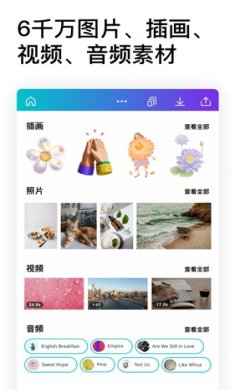
2、然后就会弹出许多的素材栏,找到视频,就可以看到大量的视频素材资源,选择其中你需要的视频;
3、如果想要上传自己的视频,可以找到上传里面的视频一览,上传媒体文件找到自己的素材,然后点击右上角的形状,保存或者分享即可。
一、怎么添加自己的图片
1、打开app,在首页中点击右下角+号
2、进入后点击下方的使用自己的照片
3、在相册中选择照片后,接着选择图片的大小,若下方大小不合适时,可以点击自定义大小,大小选择完成后点击创建即可
二、怎么添加文字
1、图片创建完成后,点击左下角+号
2、打开后,在文字界面中选择并点击文字
3、点击后就可以在图片中看到该文字了,然后点击文字可以调节大小和移动位置
三、怎么改变图片颜色
1、在下方工具栏中点击颜色
2、然后在颜色中搜索你要的颜色名称,或者点击+号自行选择颜色
四、怎么添加音乐
1、点击右下角+号进入菜单界面,并将菜单向左滑动至应用处,然后点击音频
2、进入音频界面后,搜索音频类型并选择合适的音频进行添加即可
3、最后就可以在制作的图片中播放该音频啦

修复了已知问题,优化了使用体验,快来升级最新版吧~






 安家顾问 v3.4.6
 奇迹智能英语app安卓版 v8.20
 成语大全安卓版 v2.3.1
 韩语魔方秀手机版 v2.1.4.33
 儿童宝宝学画画 V4.67.38m 安卓版 v4.67.38m
 完美英语app V4.0 安卓版 v1.3.0
 德语背单词安卓版 v9.2.1
 爱维宝贝教师端安卓版 v4.4.73
 同声传译安卓版 v1.0.1
 果果树教师版安卓版 v3.3.2_b