CAD看图王app是一款极为出色的CAD移动看图神器。它能在手机端轻松查看CAD图片,打开图纸时无乱码现象,并且可直接参与编辑,极大地提高办公效率,让处理CAD文件更加随心、舒畅,若你喜欢,那就赶紧下载CAD看图王app吧!
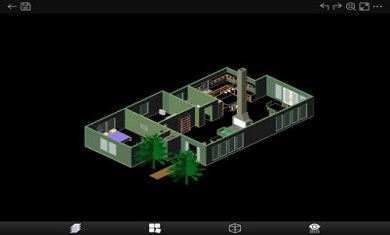
在手机中打开【CAD看图王】APP,在“图层”栏目中点击“新建图层”启动新建图层命令。
新建图层后可根据需要,指定图层名称和修改图层颜色后,点击确定即可完成图层的新建。
再点击“图层列表”功能,找到新建的图层,点击图层前的按钮,将其置为当前,然后再进行任意CAD绘图操作,都可以看出是在新建图层内设置。
1、捕捉
有些用户反馈,测量功能不太精确,需要选择的基点比较小,需要放大后才能大概点击选择。其实CAD看图王是有捕捉功能,和电脑CAD类似,可以捕捉交点、端点等特征点。点击测量命令后,单指长按手机屏幕,就会弹出捕捉框,捕捉框显示的内容就是点击位置放大后的效果,手指移动就可以看到,捕捉框里面显示不同的捕捉点。这样的话就可以精确的进行捕捉测量了。
2、比例
由于CAD图纸绘制时可能采用各种比例,导致有时测量时测量结果不正确,和正确的结果正好相差一个倍数,这时就可以通过设置比例来使测量结果正确。点击测量工具栏,然后向左滑动一下屏幕就会看到设比例以及其他功能。
3、点击设比例功能,会弹出比例编辑对话框,这个里面会显示已经有的比例,也可以点击右上方+新建比例,输入比例值确定即可。点击需要的比例即可选中,然后重新测量,得到的测量值就是设置比例后的值。
4、设比例功能除了这个不同图纸比例设置,还有一个就是可以实现单位换算的功能,手机cad默认的测量单位是毫米,但建筑图纸大部分测量单位都是米,这样就需要将测量结果小数点移动三位才能和图纸中标注的值一致,但数值比较大时换算起来比较麻烦。此时我就可以设置一个1:1000的比例选中,那么测量的结果就自动转换成了米,查看起来就比较方便了。
1、【各版本查看】
无需dwg格式转换,矢量图显示放大不失真,完美查看CAD2000到CAD2019各版本的dwg二维和三维图纸
2、【支持天正】
内嵌天正实体解析器,完美显示天正建筑、天正暖通、天正给排水等各专业图纸,不再为丢实体而烦恼,并可进行天正各版本之间轻松转换
3、【云端共享】
拥有一个账号,可以随时随地用浏览器、手机、电脑访问云端存储的项目文档,并实现便捷安全的图纸交流与分享
4、【精准测量】
支持长度、面积、角度、半径、弧长、坐标等测量,测量结果一键导出excel表格,数据清晰一目了然
5、【更多字体】
支持不同字体的正确显示,无需安装font字体,不再显示文字乱码
6、【更多工具】
图纸对比、文字查找、外部参照、表格功能、打印、图层设置与管理、单视口查看、窗口转换,更多CAD功能等你体验
7、【轻量绘图】
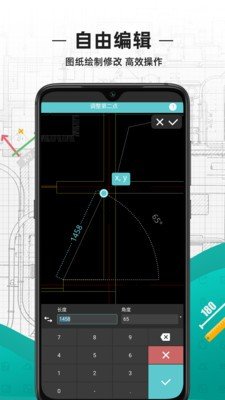
直线、多段线、椭圆等简单的绘图工具,删除、移动、复制等常用的修改命令结合捕捉、正交、插入表格等,满足轻量修改图纸
8、【多种标注】
提供线性、对齐、角度、直径、半径、坐标、弧长等标注功能,并可进行比例、单位、精度、标注样式等进行设置,标注还可隐藏
9、【导出PDF】
可将CAD图纸dwg格式转换成pdf、jpg、png等多种格式,一键操作,转换速度快,轻松实现cad图纸的格式转换
1、全面支持天正建筑、天正给排水、天正暖通、天正电气、给排水等专业cad软件。
2、覆盖海量cad图纸,支持autocad、浩辰cad、中望所有版本的cad图纸。
3、支持dwg/dxf/dwf等图纸格式,支持cad转pdf/word/ppt/jpg等。
4、支持生成3d模型,借助设备的微信、邮件等支持进行bim图纸上传。
1、CAD图纸本身出现问题或出错
解决方案:如果是CAD图纸出错或者损坏,建议使用PC端平台软件打开查看具体原因,推荐直接使用CAD看图王电脑版排查一下图纸情况,然后根据命令操作修复即可。
2、CAD图纸过大或者过于复杂
解决方案:在CAD中打开图纸文件后,调用CAD清理命令:PU,选择【全部清理】,核查保存图纸;清理完成后,再用CAD看图王打开试试。
3、设备运行内存过小
解决方案:关闭其他正在运行的软件,重新打开CAD图纸。
4、CAD图纸版本原因
可能是CAD图纸文件版本过低,所以导致无法打开查看,可以先将CAD图纸文件转换为高版本后再用CAD看图王打开。
解决方案:在CAD软件中将图纸另存为高版本后,再用CAD看图王重新打开即可。





 安家顾问 v3.4.6
 奇迹智能英语app安卓版 v8.20
 成语大全安卓版 v2.3.1
 韩语魔方秀手机版 v2.1.4.33
 儿童宝宝学画画 V4.67.38m 安卓版 v4.67.38m
 完美英语app V4.0 安卓版 v1.3.0
 德语背单词安卓版 v9.2.1
 爱维宝贝教师端安卓版 v4.4.73
 同声传译安卓版 v1.0.1
 果果树教师版安卓版 v3.3.2_b